用 Framer Agent 做 Link in Bio 傳送門:設計過程與免費模板
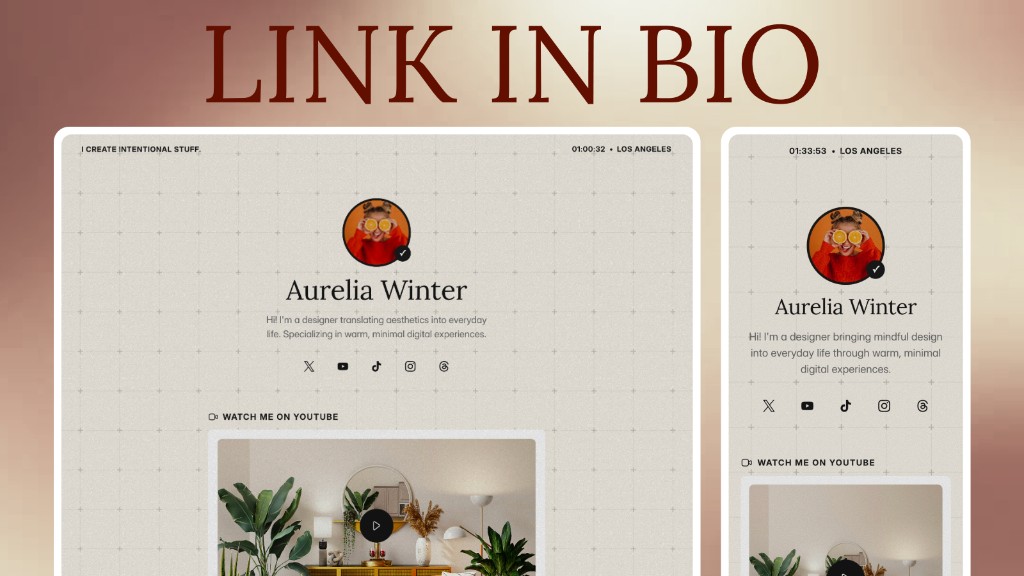
做這個傳送門時,我想把作品、社群和聯絡方式放在同一頁,也希望頁面看起來有自己的風格。一般模板調來調去,大多還是換頭像、背景和按鈕顏色,離我想做的樣子差了一點。
這次我用 Framer Agent 做了一個 Link in Bio 網站。先丟一句風格描述給它,第一版蠻有趣的,但跟我想的還是有段距離。後來加了幾張參考圖,字體、顏色和版面才慢慢對上。這篇文章紀錄我如何調整設計,最終的模板也開放給大家複製使用。
預覽傳送門:https://index-linkinbio.framer.website/
Framer 跟純對話式 AI 架站工具差在哪
目前市面上的 AI 架站工具大致分為兩類:一類是純對話生成(如 v0、Manus),另一類是設計師在用的 Framer 或 Webflow。Framer Agent 的好處是生成和畫布在同一個地方。大框架可以交給它,圖層、字級、間距還是能自己動手改。純對話的工具沒有這層介面,差幾個像素也只能再下一次指令,來回很耗時間。
| 比較項目 | Framer Agent | 純對話式 AI 工具 |
|---|---|---|
| 操作方式 | 在畫布上生成,也能自己動手改 | 只能下文字指令,很難直接改畫面 |
| 細節精準度 | 間距和位置可以自己拉到對 | 差幾個像素,也只能再寫一次 prompt |
| 工作效率 | 大區塊交給 Agent,細節自己收 | 小改動也要再跑一輪,很容易來回耗時間 |
| 產出價值 | 適合要品牌感、排版要精準的頁面 | 適合先快速出一個網站雛形 |
第一句提示詞:先描述想要的風格
Framer 面板右側分成 Agent 和 Style 兩個切換。想生成新畫面時,直接在 Agent Chat 裡打字說想要的風格就好,不用先想版面結構。
我輸入的第一句 prompt 很簡單:
我想製作一個 Link-in-Bio 網站,整體希望帶有一點復古、老派的美學風格,並加入細微的復古質感紋理。
出來的第一版就已經有點驚豔到我,紙感的信箋排版、右上角一枚 AIR MAIL 郵票圖示、按鈕邊框帶著手繪的不規則感。
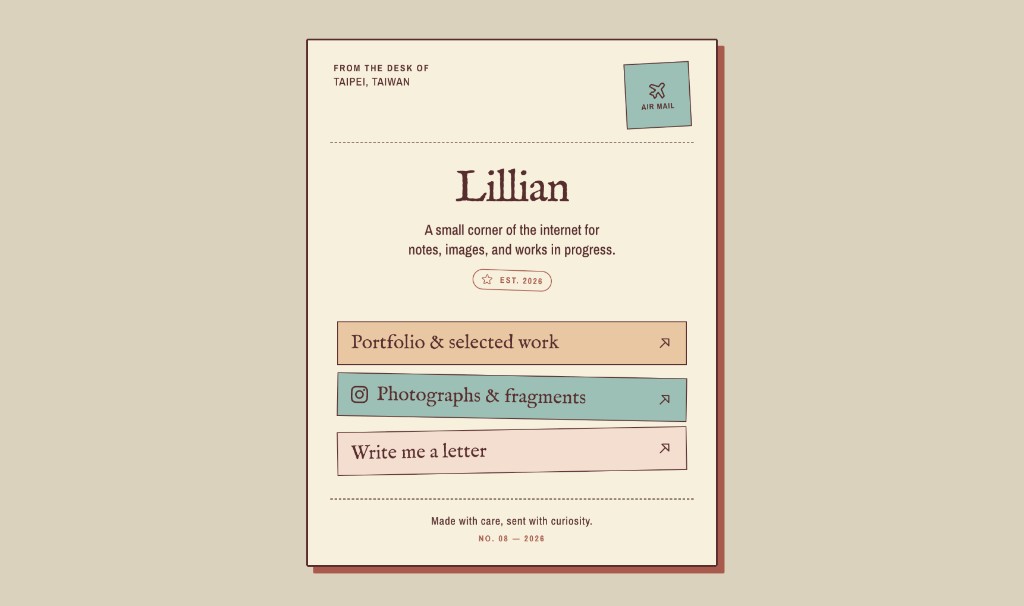
只靠一句英文 prompt 生成的第一版,文具信箋的敘事很完整,但跟我腦中原本的畫面不太一樣。
光靠文字描述風格,Framer Agent 抓得到「復古」,卻不一定知道我想要的是哪一種復古。所以我加了幾張參考圖。
加入參考圖,調整傳送門的視覺方向
第二輪:找幾張自己喜歡的風格參考圖,直接丟給它,請它照著這個方向重新跑一次。
這裡讓我意外的是它抓字體風格跟細節的準確度。復古感最難處理的地方其實是「破碎感」,也就是印刷不均、墨色暈開的質地,不是隨便套一個泛黃濾鏡了事,它在標題文字上把這個處理得很到位。
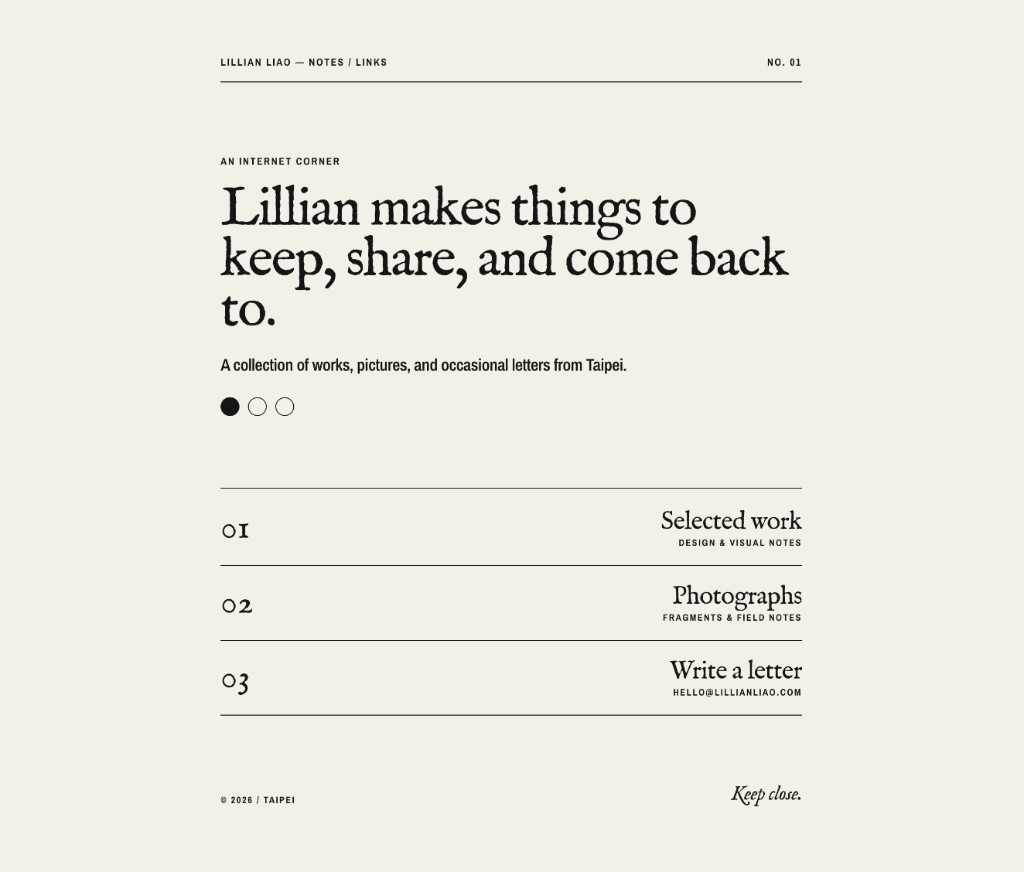
加入 reference 之後的第二版,從文具信箋換成舊報紙的排版邏輯,標題字帶著印刷暈開的破碎感,比較接近原本想要的方向。
第一版出來的感覺是:郵票、彩色按鈕、手繪邊框。第二版換成報紙的排版邏輯:單色、細線分欄、靠字級堆出層次。同一個工具,兩種完全不同的品牌語言,差別只在有沒有給它一張圖當參考。
盡量做成 component
風格確定下來,Framer 會主動問要不要把字體和顏色整理成系統,也會問要不要把重複出現的區塊(像按鈕或是連結列表…等)做成 component。
我覺得這一步很實用。把重複出現的按鈕、連結列表做成 component,後面換顏色或字級時,只要改一次,不必每個都重新調。
先架構,再內容
風格大致定案之後,就可以把網站架構跟他說:大頭貼、自我介紹、幾個媒體連結、footer 這些。講清楚架構之後再請它繼續往下做,而不是每加一個區塊就重新形容一次風格,它會自己延續剛剛已經定下來的視覺語言。
預設模型
整個過程用的是 Framer Agent 面板裡預設的 GPT 5.6,對應清單裡的 GPT 5.6 Terra,介面上標的是 OpenAI 的平衡款模型。
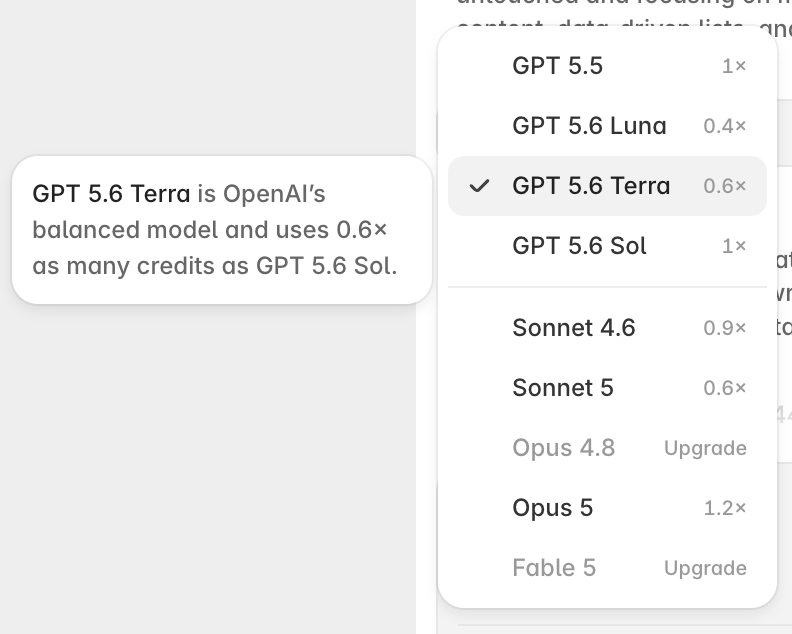
沒有特別切到更貴的模型,這篇文章裡看到的每一張畫面,都是預設模型跑出來的結果。
三個方法讓網站更細緻
分享我實測後發現的小撇步:
- Section by section一次請它做完整個頁面,出來的東西容易偏平庸,細節處理得比較少。改成一個 section、一句話、一個 header 或一個 banner 分開處理,做出來的東西才比較精緻。
- 照片直接丟進對話框要放照片時,不用自己拖曳上傳再手動換位置,可以直接把照片丟進 AI Chat,告訴它放在哪裡、或要換掉哪一張,它會自動完成。
- AI 直接修圖跟 Agent 說想把某張圖片變成黑白、調亮一點、或加強對比度,它也可以透過 Framer 面板裡的影像編輯功能直接處理好,不用另外開一個影像編輯軟體來編輯。
最終成果
風格定案、系統化、架構鋪好之後,剩下的時間都在把各區塊的細節修到位,這段沒有太多好講的,就是重複前面的做法:挑一個區塊、講清楚要什麼、看結果、再調整。
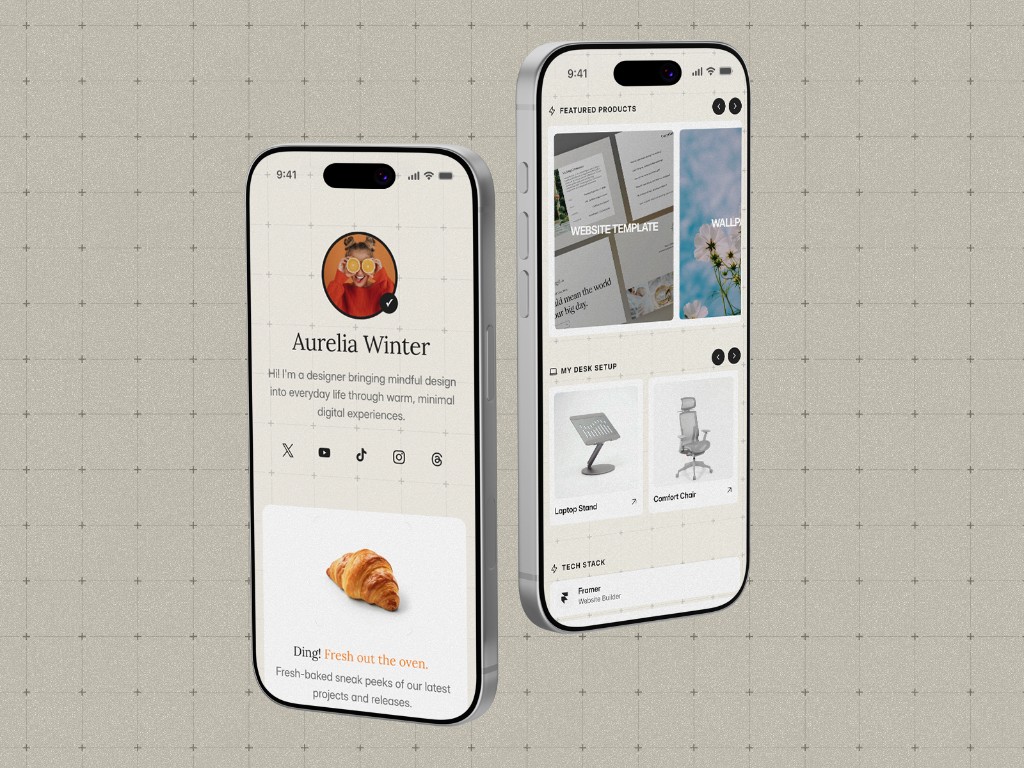
最後我又補上米色網格互動背景、社群圖示、YouTube 影片區、精選商品、桌面設備、Tech Stack、Instagram 相簿和訂閱系統。完整頁面可以到正式網站看看,模板也開放免費 remix。
如果也想試 Framer Agent,可以從一句風格描述開始,再慢慢調整。Framer 免費方案目前提供一次性的 500 個 AI credit(官方說明),可以先拿來試做第一版。